
Windows Server 2019
- التحديث
- الإصدار 2019
- Size 5.53GB
- المتطلبات ويندوز 7 - 8 - 10 - 11
- المطور Microsoft
- النوع برامج كمبيوتر


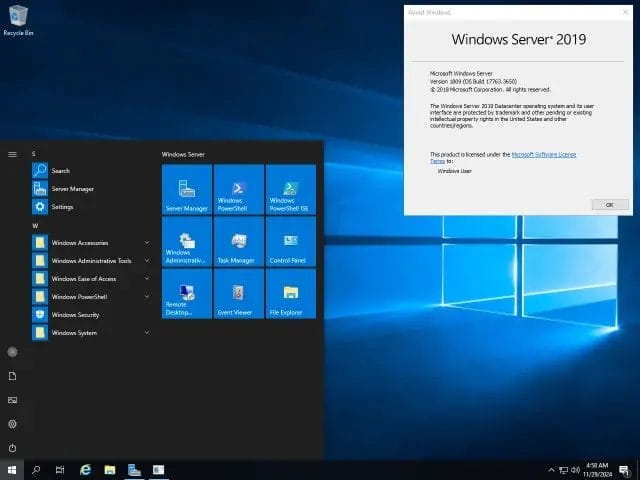
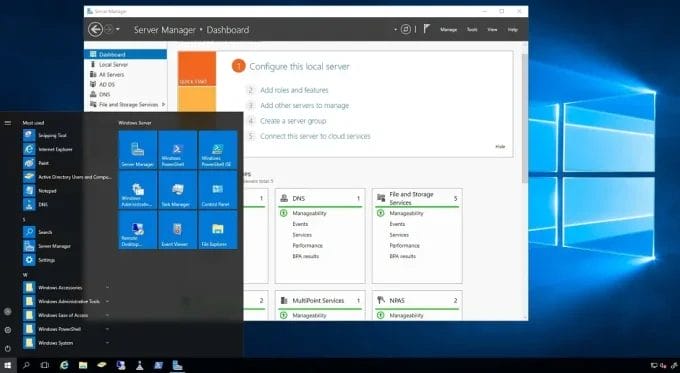
تحميل Windows Server 2019، الجميع يعرف أنظمة التشغيل ويندوز الأساسية والتي تم إصدارها وتوزيعها بواسطة شركة مايكروسوفت الأمريكية الشهيرة، تعمل أنظمة الويندوز بشكل أساسي على تشغيل أجهزة الكمبيوتر والخدمات المتوفرة فيها وتأتي مع إصدارات متعددة ومشهورة مثل ويندوز 7 الذي يعد من أنجح وأشهر الإصدارات بالإضافة إلى الإصدارات الحديثة مثل ويندوز 10 وويندوز 11 وهما من الأنظمة المتطورة، لكن حديثنا اليوم لا يركز على أنظمة التشغيل الويندوز الأساسية بل يتناول أنظمة (ويندوز سيرفر) المتعلقة بالخوادم وعملها والتواصل بينها وسنقوم بتوضيح جميع تفاصيلها خلال هذا الموضوع، هناك العديد من إصدارات ويندوز سيرفر التي ظهرت على مر السنين ولكننا سنركز اليوم على إصدار مميز ومتطور وهو هذا التطبيق.
تنزيل ملف ISO لنظام ويندوز سيرفر 2019 من شركة مايكروسوفت
يتميز تحميل Windows Server 2019 بوجود جميع الأدوات الضرورية لإنشاء الشبكات داخل المؤسسات والشركات الكبيرة والمتوسطة، يتم استخدامه بشكل واسع بفضل الأدوات المتاحة مثل Active Directory وDNS وغيرها بالإضافة إلى دعمه لواجهة رسومية مميزة تسهل الاستخدام.
نظرًا لأن بعض الأشخاص قد يواجهون صعوبة في كيفية الحصول على نظام التشغيل Windows Server 2019 وتثبيته بطريقة صحيحة على أجهزتهم سوف نستعرض في هذا الموضوع كيفية تحميل وتثبيت نظام التشغيل ويندوز سيرفر بشكل شامل.
سنقوم بتوفير روابط مباشرة لتحميله مجاناً، وفي الفقرات التالية ستجد شرحاً مميزاً حول كيفية تهيئة ويندوز سيرفر باستخدام السيريال وإنشاء سيرفرك الخاص، تابع معنا لتتعرف على كل ما يتعلق بويندوز سيرفر مع الكراك لتتمكن في النهاية من تنزيله بشكل صحيح وبدون أي مشاكل في التحميل أو التثبيت.
تحميل ويندوز سيرفر 2019 للكمبيوتر خطوة بخطوة
يتم تنزيل البرنامج باتباع الخطوات التالية:
- بعد تنزيل هذا البرنامج سيظهر بصيغة ملف ISO لتتمكن من تثبيته يلزمك أولاً حرقه على قرص DVD باستخدام برنامج مثل Power Iso أو أي برنامج آخر مشابه أو يمكنك حرقه على فلاش USB وهو الخيار الأفضل وذلك باستخدام برنامج مثل Rufus أو غيره، ستجد مقالات على موقعنا تشرح كيفية حرق النسخة على الفلاش يمكنك أيضاً الاستفادة من مقاطع الفيديو التوضيحية على اليوتيوب لتنفيذ هذه العملية.
- إذا كنت ترغب في تجربة هذا التطبيق دون الحاجة لاستخدامه كنظام أساسي يمكنك الاستعانة بأحد البرامج لإنشاء نظام وهمي وتثبيته عليه مباشرة بصيغة ISO مثل برنامج VirtualBox.
- بعد حرق (Windows Server 2019 بالعربي) بنجاح قم بإدخال قرص DVD أو ذاكرة USB في الكمبيوتر وأعد تشغيل الجهاز بعد ذلك يجب عليك تعديل خيارات الإقلاع لبدء التشغيل من الفلاشة، وذلك من خلال الدخول إلى إعدادات BIOS بالضغط على الزر المناسب عند بدء تشغيل الكمبيوتر، يختلف هذا الزر حسب نوع الجهاز ولكنه غالباً ما يكون Del أو F2 أو F12، عادةً ما يتم عرض هذا الزر أثناء الإقلاع أو يمكنك معرفته من خلال موقع الكمبيوتر أو اللوحة الأم الخاصة بك.
- عند تنفيذ الخطوات السابقة بشكل صحيح ستظهر إعدادات BIOS مع مجموعة من الخيارات والقوائم التي قد تختلف قليلاً من جهاز لآخر، وما يهمنا هو الوصول إلى صفحة التمهيد (Boot).
- ستظهر لك قائمة تحتوي على جميع الوحدات التي يمكن الإقلاع منها مثل القرص الصلب وبطاقة الإنترنت وغير ذلك، إذا اخترت تثبيت ويندوز سيرفر 2019 باستخدام DVD يتوجب عليك اختيار الاقلاع من CD-ROM، أما إذا كنت تريد الإقلاع بواسطة ذاكرة USB فاختر removable device أو USB حسب نوع جهازك.
- للبدء باستخدام أي من هذه الخيارات، اختر العنصر الذي ترغب فيه ثم استخدم زر + لنقله إلى أعلى القائمة أو استخدم زر – لترتيب بقية الأجهزة للأسفل.
- بعد ذلك اضغط على F10 للحفظ والخروج، قد تختلف هذه الأزرار حسب نوع جهازك ولكن ستظهر لك الأزرار المناسبة للاستخدام بمجرد دخولك إلى إعدادات BIOS.
- إذا اتبعت الخطوات السابقة بشكل صحيح سيبدأ نظام ويندوز سيرفر 2019 في تجهيز الملفات اللازمة للتثبيت وستظهر شريط تحميل في أسفل الشاشة، في هذه المرحلة كل ما عليك هو الانتظار قليلاً حتى يتم تجهيز الملفات ويجب عليك عدم إيقاف تشغيل جهازك أو قطع التيار الكهربائي عنه أثناء هذه العملية.
- عند ظهور شعار Windows 10 أو شعار الويندوز الخاص به، فهذا يعني أن عملية تهيئة الملفات قد اكتملت مما يؤدي إلى الانتقال إلى مرحلة جديدة تبدأ بتنصيب ويندوز سيرفر، انتظر قليلاً وسيتم الانتقال تلقائياً إلى الخطوة التالية لبدء عملية التنصيب.
- تستخدم اللغة الروسية في التثبيت بسبب تفعيل النسخة الروسية، ولكن لا داعي للقلق فالنظام بعد التثبيت سيدعم اللغة الإنجليزية كما هو معتاد، سيبدأ تثبيت ويندوز سيرفر المفعل وسيطلب منك اختيار النسخة المناسبة من بين 6 نسخ مختلفة و سنوضح أبرز الاختلافات بينها فيما يلي.
- بالنسبة لنسختي Standard وDataCenter المكتوب بجانبهما (Server Core Installation) فلن تتمكن من استخدام الواجهة الرسومية المعتادة في ويندوز بدلاً من ذلك سيتم تشغيل الأدوات واستخدام نظام Windows Server 2019 عبر الأوامر كما هو الحال في نظام Linux.
- إذا كنت ترغب في استخدام الواجهة الرسومية مع ميزات ويندوز سيرفر يمكنك اختيار (Windows Server 2019 Essentials) أو يمكنك اختيار (Standard Full Installation) أو (Datacenter Full Installation).
- تختلف النسختان قليلاً في الخصائص حيث تشمل نسخة Datacenter جميع الأدوات المتعلقة بنظام Windows Server 2019 وتناسب المؤسسات الكبيرة، في حين تحتوي نسخة Standard على الأدوات الأساسية وتكون مناسبة لمعظم المستخدمين.
- قم باختيار النسخة المناسبة من نظام ويندوز سيرفر 2019 من الصفحة الموجودة أمامك، ثم اضغط على زر (التالي) المكتوب باللغة الروسية.
- سيظهر لك Windows Server 2019 خيارين للتثبيت، إما التحديث على القرص مع الاحتفاظ بالملفات وهو خيار لا يفضل استخدامه لأنه قد يسبب العديد من المشاكل في النظام، لذلك يجب اختيار الخيار المخصص وتثبيت (Windows Server 2019 عربي) على قرص فارغ تمامًا.
- سيتم عرض جميع الأقراص إذا كان قد تم تقسيمها مسبقًا أو ستظهر على شكل مساحة فارغة، وفي هذه الحالة يجب عليك إنشاء قسم جديد لتثبيت Windows Server 2019 مفعل، من الضروري حذف القسم الخاص بالنظام القديم وإعادة إنشائه أو استخدام أداة التنسيق. في هذه الخطوة سيتم حذف جميع الملفات الموجودة على القرص، لذا يجب أن تكون حذرًا وتختار القرص الصحيح والذي سيكون غالبًا هو C.
- قم بإنشاء قرص بالحجم المناسب ثم انقر على (التالي) لاختياره ومتابعة عملية تثبيت Windows Server 2019 بالعربية.
- ستبدأ خطوات التثبيت مباشرة حيث يقوم ويندوز سيرفر 2019 ستاندر بجمع ملفات النظام استعداداً لعملية التثبيت بعدها سيبدأ التنصيب تلقائياً، قد تستغرق هذه المرحلة بعض الوقت وقد يحدث إعادة تشغيل للكمبيوتر عدة مرات خلال تلك العملية، لذا لا داعي للقلق فقط انتظر حتى تكتمل هذه الخطوة بنجاح.
- بعد الانتهاء من تثبيت ويندوز سيرفر سيعاد تشغيل الجهاز وسيقلع من القرص الصلب، في هذه المرحلة ستظهر شعار ويندوز مع عبارة (جاري تجهيز الجهاز)، قد يطلب منك ضبط إعدادات نظام التشغيل مثل اختيار اسم المستخدم وكلمة المرور إذا رغبت في ذلك ويجب عليك في هذه الحالة تعيين ما هو مطلوب منك لإكمال العملية.
- بعد الانتهاء ستظهر واجهة نظام التشغيل ويندوز سيرفر أمامك وهي تشبه إلى حد كبير Windows 10 مع بعض الاختلافات البسيطة، ولكن هذا النظام يحتوي على أدوات لن تجدها في أي نظام آخر و سنوضح لاحقًا كيفية استخدام أهم تلك الأدوات وكيفية تخصيص (Windows Server Standard 2019) وفقًا لرغباتك.
شرح خطوات بدء إعداد نظام Windows Server Standard 2019
بعد تحميل Windows Server 2019 وتثبيته بنجاح يجب عليك تجهيز النظام للعمل، لأنه في هذه المرحلة لا يزال مجرد نظام ويندوز عادي ولا يصبح سيرفر إلا بعد إجراء الإعدادات المطلوبة بشكل صحيح، لتتمكن من تعديل إعدادات ويندوز سيرفر انتقل إلى قائمة (Start) وستجد برنامج (Server Manager) وهو الأداة المختصة للتحكم في إعدادات النظام والسيرفر وإضافة الأدوات وتشغيلها، يمكنك استخدام هذه الأداة بدلاً من الاعتماد على إعدادات ويندوز سيرفر الكاملة أو لوحة التحكم:
- بمجرد الضغط على الأداة ستبدأ عملية التحميل كما تشاهد، عليك الانتظار قليلاً حتى تظهر لك الواجهة قد تستغرق هذه الخطوة بضع دقائق، خصوصًا عند استخدام الأداة لأول مرة.
- تم فتح صفحة الإعدادات تلقائيًا، ومن بين أهم الإعدادات التي ينبغي عليك ضبطها والتأكد منها هي إعدادات الوقت والتاريخ حيث يمكن أن تؤثر سلبًا على السيرفر إذا تم إدخالها بشكل غير صحيح، من المشكلات التي قد تواجهها هي انقطاع الاتصال بالإنترنت وظهور أخطاء في بعض أدوات الخادم، لضبط هذه الإعدادات اذهب إلى (Local Server) من القائمة الجانبية واضغط على المنطقة الزمنية الخاصة بـ (Time Zone).
- سيتم فتح إعدادات الوقت والتاريخ لنظام ويندوز في نافذة (تاريخ ووقت)، اضغط على (تغيير التاريخ والوقت) وستظهر لك نافذة جديدة تحتوي على إعدادات التاريخ والوقت، قم بتعديلها ثم اضغط على (موافق) يمكنك أيضًا تغيير المنطقة الزمنية من خلال زر (تغيير المنطقة الزمنية) بعد إجراء التغييرات اضغط على زر (موافق) لحفظ التعديلات وإغلاق النافذة.
- عند العودة إلى إعدادات الخادم المحلي ستجد لديك مجموعة من الخيارات التي يمكنك تعديلها، من بين الخيارات المهمة هو (اسم الكمبيوتر) حيث يفضل تغيير اسم الكمبيوتر لتمييزه ويفضل استخدام PDC الذي يعني وحدة التحكم الرئيسية في النطاق، لتوضيح أن هذا الجهاز هو المتحكم الأساسي للخادم لبقية المهندسين في المؤسسة ستتطلب عملية تغيير الاسم إعادة تشغيل نظام ويندوز سيرفر 2019 باللغة العربية، لذا تأكد من إتمام جميع مهامك قبل القيام بهذه الخطوة.
- الخطوة الأخيرة في إعدادات الضبط هي تحويل عنوان IP إلى عنوان ثابت وهذا أمر في غاية الأهمية، إذ يتطلب أي سيرفر أو موقع استخدام عنوان IP ثابت لتجنب تغيير العنوان عند إعادة تشغيل الإنترنت مما قد يسبب العديد من المشاكل، لتغيير عنوان IP قم بالتوجه إلى Local Server واضغط على العبارة الموجودة أمام Ethernet.
- ستظهر إعدادات الشبكة والإنترنت وستجد بطاقة الإنترنت المتصلة ضمن تلك القائمة، انقر عليها نقرًا مزدوجًا باستخدام الفأرة وستظهر نافذة حالة الاتصال (Ethernet Status) بعد ذلك انقر على زر (الخصائص) (Properties) وستظهر لك نافذة جديدة تتضمن جميع بروتوكولات الشبكة، تأكد من تفعيل بروتوكول IPV4 ثم افتح إعداداته عبر تحديد (بروتوكول الإنترنت الإصدار 4) (Internet Protocol Version 4) ثم اضغط على (خصائص) (Properties).
- هنا تظهر إعدادات الـ IP ويفعل ويندوز سيرفر 2019 خيار IP ديناميكي بشكل افتراضي، لذا يجب تغييره عن طريق اختيار (استخدام عنوان IP التالي) ثم قم بكتابة العنوان الذي ستستخدمه على الجهاز وحدد عنوان DNS أيضًا ثم اضغط على (موافق) لحفظ التغييرات وسيتم تطبيق الخيارات التي قمت بتحديدها على الفور.
إعداد وحدة تحكم المجال في نظام ويندوز سيرفر 2019 بشكل كامل
بعد الانتهاء من تنفيذ الخطوات المذكورة، تكون قد أكملت تثبيت ويندوز سيرفر 2019 باللغة العربية وأصبح جاهزًا للاستخدام حسب رغبتك ومع ذلك إذا قمت بتوصيل هذا الجهاز بالشبكة فلن تتمكن من إدارتها، أما إذا كنت ترغب في استخدام هذا الجهاز كمدير للشبكة فستحتاج أولاً إلى تهيئة خدمات مجال Active Directory وهو أمر سهل إذا اتبعت الخطوات الصحيحة التي سنقوم بشرحها فيما بعد باستخدام أداة Server Manager:
- أولاً، اختر (إضافة أدوار وميزات) من صفحة التحكم الرئيسية ويمكنك أيضًا الوصول إليها من قائمة الإدارة المعروضة أمامك.
- عند فتح الأداة ستظهر لك شاشة التحضير حيث يقوم نظام ويندوز سيرفر 2019 بإعلامك بضرورة إكمال إعداد النظام قبل البدء واستخدام عنوان IP ثابت وتحديث ويندوز سيرفر 2019 إلى أحدث نسخة بالإضافة إلى تعليمات أخرى، إذا قمت باتباع الخطوات المذكورة بشكل صحيح يمكنك المتابعة من خلال الضغط على زر (التالي).
- في نوع التثبيت تأكد من اختيار خيار (التثبيت بناءً على الأدوار) ثم تابع بالضغط على زر (التالي).
- اختر (تحديد سيرفر من مجموعة السيرفرات) وقم باختيار السيرفر الذي ترغب في تثبيت الخاصية عليه، في هذه الحالة سنختار اسم جهازنا وهو الجهاز الوحيد المتصل بالشبكة حتى الآن بعد ذلك اضغط على (التالي).
- الخطوة الأكثر أهمية الآن هي تعيين وظيفة السيرفر، في حالتنا سيكون هذا الجهاز هو المتحكم بالنطاق (Domain Controller) وهذه الوظيفة تتطلب تثبيت (خدمات النطاق النشط) (Active Directory Domain Services) التي تمثل الخيار الثاني في القائمة، قم بتحديدها من خلال الضغط على المربع الصغير.
- ستظهر لك نافذة منبثقة لتأكيد إضافة هذه الخاصية حيث ستلاحظ وجود كم كبير من المعلومات عنها، اقرأ المعلومات المتاحة أمامك ثم اضغط على (إضافة الخصائص) للتأكيد.
- سيتم إغلاق النافذة وستلاحظ ظهور علامة صح بجانب الخيار، وبذلك يمكنك المتابعة وتحديد الأدوات والخصائص بالضغط على (التالي).
- بعد اختيار دور الخادم كما تم توضيحه سيتم تحديد بعض الخصائص والأدوات المرتبطة بهذا الدور، كل ما عليك فعله هو الضغط على (التالي) للانتقال إلى الخطوة التالية أو يمكنك إضافة خصائص وأدوات إضافية من القائمة.
- ستظهر على هذه الصفحة متطلبات ميزة AD DS وبعض التعليمات التي يجب عليك مراعاتها لتفادي أي مشاكل. اضغط على (التالي).
- بتلك الخطوات نكون قد انتهينا من اختيار الدور وتحديد خصائصه وتبقى خطوة التثبيت عبر زر (تثبيت)، ستظهر لك في هذه الصفحة الأدوات التي تم تحديدها، وفي الأعلى خيار لإعادة تشغيل الكمبيوتر تلقائياً إذا كان ذلك ضرورياً، ورغم أننا لن نحتاج إلى إعادة التشغيل لتثبيت أدوات AD DS إلا أنه قد يكون ضرورياً مع أدوات أخرى.
- ستبدأ عملية تثبيت الأدوات وقد تستغرق وقتًا طويلاً حسب مواصفات جهازك، لذا يرجى التحلي بالصبر وانتظار الانتهاء.
- بعد انتهاء عملية التثبيت وانتهاء شريط التحميل سيظهر خيار جديد بعنوان (ترقية هذا الخادم إلى وحدة تحكم المجال) وهو الخيار الذي قمنا بجميع هذه الخطوات من أجله، لذا يرجى الضغط على هذا الخيار.
- سيتم فتح نافذة جديدة مخصصة لضبط إعدادات مدير السيرفر DC، في الخطوة الأولى قم بتحديد خيار (إضافة غابة جديدة) مما يعني إنشاء السيرفر من البداية وتحديد الدومين، أمام (اسم النطاق الجذري)، أكتب النطاق الذي ترغب في استخدامه ومن الشائع استخدام اسم الشركة متبوعًا بـ (.local) عند إنشاء شبكة داخلية، اختر النطاق الذي تريده واضغط على (التالي).
- في الصفحة التالية يتوجب عليك ضبط اعدادات مدير النطاق، أولاً يجب عليك اختيار النسخة المقبولة من (مستوى الوظائف للغابة( والتي هي Windows Server 2019، فعلى سبيل المثال إذا اخترت Windows Server 2016، فل تستطيع استخدام أي جهاز بنسخة أقل كمدير للخادم، ولكن يمكن للأجهزة ذات النسخ الأدنى الدخول إلى الشبكة دون أي مشاكل، لذا يفترض عليك اختيار هذا الخيار بناءً على إصدار Windows Server 2019 باللغة العربية المتوفر في الأجهزة المستخدمة داخل المؤسسة أو الشركة.
- اختر كلمة مرور قوية تتضمن حروفًا ورموزًا وأرقامًا ثم أكدها وانقر على (التالي) للمتابعة.
- في الصفحة التي تظهر أمامك يوجد بعض الخيارات لإجراء تعديلات، ولكن عليك تجاوزها دون إجراء أي تغييرات، لا تقم بتعديل أي شيء في صفحة خيارات DNS وانقر على (التالي).
- اختر اسم NetBIOS ويفضل أن يكون اسم الشركة أو اختصار لها ثم اضغط على (التالي).
- تظهر في هذه الصفحة مسارات حفظ ملفات AD DS على تخزين (نظام Windows Server 2019 ستاندر) اضغط على (التالي) دون إجراء أي تغييرات.
- سيتم عرض الخيارات التي قمت بتحديدها مع إمكانية إنشاء سكريبت PowerShell، تابع بالضغط على (التالي).
- ستقوم الاداة بفحص الخطوات التي قمت بها والتأكد من عدم وجود أية أخطاء، إذا تمت الإجراءات السابقة بشكل صحيح يجب أن تظهر لك علامة الصح الخضراء (تم إجتياز جميع فحوصات المتطلبات بنجاح) وبالتالي يمكنك تثبيت الأدوات من خلال النقر على زر (تثبيت).
- انتظر لحظة حتى يتم تثبيت الأدوات ثم سيقوم نظام ويندوز سيرفر Standard 2019 بإعادة التشغيل تلقائيًا وفتح الخادم مرة أخرى، من هذه اللحظة سيتم اعتبار هذا الكمبيوتر كـ Domain Controller.
- بعد الدخول إلى حساب مدير النطاق انتقل إلى خيارات مدير الخادم، ثم اختر قائمة الأدوات وستلاحظ وجود العديد من الأدوات الجديدة، ومن أبرزها (مستخدمي الكمبيوتر ودليل النشاط).
- ستظهر أداة التحكم مع النطاق الذي اخترته وبعض المجلدات الافتراضية، على سبيل المثال يحتوي قسم المستخدمين على جميع المستخدمين بما فيهم المسؤول (Administrator) وهو أنت، يمكنك إدارة صلاحياتهم وإضافة مستخدمين جدد كما يمكنك استخدام الأدوات المتاحة في هذه النافذة لتنظيم الشبكة كما ترغب.
الخاتمه:- في الختام، يعتبر تحميل ويندوز سيرفر 2019 نظام تشغيل مصمم خصيصًا للخوادم، وهي أجهزة كمبيوتر ضخمة تتسم بمكونات قوية جدًا لتلبية احتياجات الشركات الكبرى التي تحتاج إلى مواصفات عالية، وبالتفصيل يمكن القول إن ويندوز سيرفر يدعم التعرف على ذاكرة وصول عشوائي تصل إلى 24 تيرابايت بينما يقتصر ويندوز العادي على الحد الأقصى البالغ 2 تيرابايت.